

اگر به تازگی قدم در دنیای جذاب وردپرس گذاشته اید و ناگهان با پیغام ناخوشایند “جهت انجام عملیات تعمیرات زمان بندی شده برای مدت کوتاهی در دسترس نیست. یک دقیقه دیگر مراجعه کنید.” یا معادل انگلیسی آن “Briefly unavailable for scheduled maintenance. Check back in a minute” روبرو شده اید، نفس عمیقی بکشید و ذره ای نگران نباشید! این خطا که به “خطای حالت تعمیر وردپرس” معروف است، یکی از رایج ترین مشکلاتی است که کاربران وردپرس با آن مواجه می شوند و خوشبختانه، رفع آن بسیار ساده تر از چیزی است که فکر می کنید. نیازی به وحشت نیست، سایت شما هک نشده و فاجعه ای رخ نداده است!
ما در این بخش از نوین رنک، به زبانی ساده و کاملاً کاربردی، تمام جزئیات مربوط به خطای حالت تعمیر وردپرس را برای شما شرح خواهیم داد و به شما قول می دهیم که با دنبال کردن گام های این راهنما، در کمتر از ۵ دقیقه وب سایت شما دوباره در دسترس خواهد بود. پس فنجان چای یا قهوه تان را آماده کنید و با ما همراه باشید تا این مشکل کوچک را برای همیشه حل کنیم.
خطای حالت تعمیر وردپرس چیست و چرا رخ می دهد؟
همانطور که از نامش پیداست، خطای “Briefly unavailable for scheduled maintenance” نشان می دهد که وب سایت شما در حال حاضر در حالت تعمیر و نگهداری قرار دارد و به همین دلیل به طور موقت از دسترس خارج شده است. این وضعیت معمولاً برای انجام تغییرات یا به روزرسانی های فنی در سایت اعمال می شود.
دلیل اصلی نمایش پیغام “جهت انجام عملیات تعمیرات زمانبندی شده” چیست؟
حالت تعمیر و نگهداری در وردپرس به دو صورت اصلی فعال می شود:
فعال سازی دستی:
گاهی اوقات مدیران وب سایت ها برای اعمال تغییرات بزرگ، نصب یا به روزرسانی قالب و افزونه های حساس، یا انجام هرگونه عملیات فنی که ممکن است باعث اختلال در عملکرد سایت شود، به صورت دستی و با استفاده از کد یا افزونه های مخصوص، سایت را به حالت تعمیر می برند. در این حالت، بازدیدکنندگان با پیام حالت تعمیر روبرو می شوند تا از بروز خطا یا نمایش سایت به صورت ناقص جلوگیری شود.
فعال سازی خودکار توسط وردپرس:
رایج ترین دلیلی که کاربران تازه کار با این خطا مواجه می شوند، فعال سازی خودکار حالت تعمیر توسط خود وردپرس است. هنگامی که شما اقدام به به روزرسانی هسته وردپرس، قالب ها یا افزونه های سایت خود می کنید، وردپرس به صورت هوشمندانه فایلی با نام .maintenance در روت اصلی سایت شما ایجاد می کند. این فایل به وردپرس اعلام می کند که سایت در حال حاضر در دست تعمیر است و باید پیام مربوطه را به بازدیدکنندگان نمایش دهد. پس از اتمام موفقیت آمیز فرآیند به روزرسانی، وردپرس به صورت خودکار این فایل را حذف کرده و سایت به حالت عادی باز می گردد.
اما مشکل از کجا ناشی می شود؟ گاهی اوقات به دلیل مشکلات فنی مانند قطعی اتصال اینترنت، محدودیت زمانی سرور (Timeout)، یا تداخل با افزونه ها، فرآیند به روزرسانی به درستی تکمیل نمی شود. در این شرایط، وردپرس قادر به حذف خودکار فایل .maintenance نخواهد بود و سایت شما در همان حالت تعمیر باقی می ماند. نتیجه این اتفاق، نمایش دائمی پیغام “جهت انجام عملیات تعمیرات زمان بندی شده…” به شما و بازدیدکنندگان سایت است.
خبر خوب این است که رفع این مشکل بسیار آسان است و تنها با حذف فایل .maintenance از هاست، سایت شما به سرعت به حالت عادی باز می گردد.
ساده ترین روش رفع خطای Briefly unavailable for scheduled maintenance در وردپرس
همانطور که اشاره شد، کلید حل این مشکل در حذف فایل .maintenance نهفته است. برای انجام این کار، شما نیاز به دسترسی به فایل های سایت خود از طریق هاست دارید.
آموزش گام به گام حذف فایل .maintenance از هاست سیپنل (و سایر کنترل پنلها):
برای رفع خطای حالت تعمیر وردپرس، مراحل زیر را دنبال کنید:
وارد حساب هاست خود شوید:
ابتدا وارد پنل مدیریت هاستینگ خود شوید. این پنل می تواند سی پنل (cPanel)، دایرکت ادمین (DirectAdmin)، پلسک (Plesk) یا هر کنترل پنل دیگری باشد که شرکت هاستینگ شما ارائه می دهد.
مدیریت فایل (File Manager) را پیدا کنید:
پس از ورود به پنل هاست، به دنبال گزینه ای با عنوان “File Manager” یا “مدیریت فایل” بگردید و روی آن کلیک کنید تا وارد محیط مدیریت فایل ها شوید.
به روت اصلی سایت بروید:
در File Manager، شما ساختار پوشه های سایت خود را مشاهده خواهید کرد. باید به پوشه ای بروید که فایل های اصلی وردپرس شما در آن قرار دارند. معمولاً این پوشه با نام public_html، www، یا نام دامنه سایت شما مشخص می شود. به این پوشه “روت اصلی سایت” گفته می شود.
نمایش فایل های مخفی را فعال کنید:
فایل .maintenance یک فایل مخفی است و به طور پیش فرض در بسیاری از کنترل پنل ها نمایش داده نمی شود. برای مشاهده آن، باید گزینه نمایش فایل های مخفی را فعال کنید. در سی پنل، معمولاً این گزینه در قسمت “Settings” (تنظیمات) در گوشه بالا سمت راست قرار دارد. پس از کلیک روی Settings، پنجرهای باز می شود که باید تیک گزینه “Show Hidden Files (dotfiles)” را فعال کرده و روی “Save” کلیک کنید.
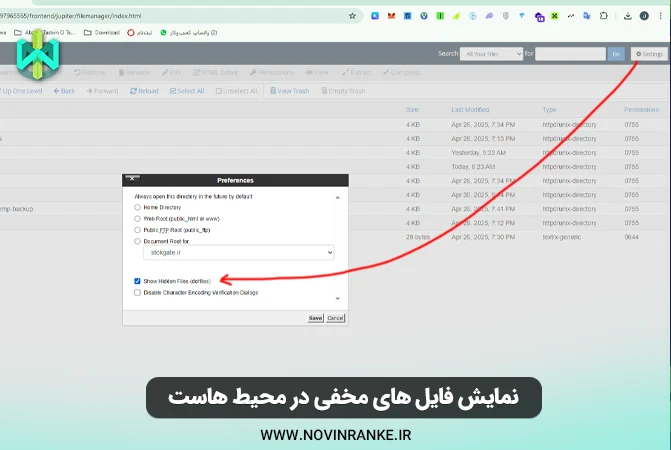
در سایر کنترل پنلها نیز گزینه مشابهی برای نمایش فایل های مخفی وجود دارد که ممکن است در منو ها یا تنظیمات اصلی File Manager قرار گرفته باشد.
فایل .maintenance را پیدا کنید:
حالا که نمایش فایل های مخفی فعال شده است، در روت اصلی سایت خود به دنبال فایلی با نام دقیق .maintenance بگردید. این فایل بدون نام قبل از نقطه (.) است.
فایل .maintenance را حذف کنید:
پس از پیدا کردن فایل .maintenance، روی آن راست کلیک کرده و گزینه “Delete” (حذف) را انتخاب کنید. سیستم از شما تأیید برای حذف را خواهد خواست. تأیید کنید تا فایل حذف شود.
سایت خود را بررسی کنید:
حالا یک تب جدید در مرورگر خود باز کنید و آدرس سایتتان را وارد کنید. به احتمال قریب به یقین، خطای “جهت انجام عملیات تعمیرات زمانبندی شده…” برطرف شده و سایت شما به حالت عادی بازگشته است!
اگر فایل .maintenance را پیدا نکردید چه کار کنم؟ (راه حل جایگزین)
در موارد بسیار نادری، ممکن است پس از فعال کردن نمایش فایل های مخفی نیز نتوانید فایل .maintenance را در روت اصلی سایت خود پیدا کنید. اگر با این وضعیت روبرو شدید، جای نگرانی نیست؛ یک راه حل جایگزین وجود دارد.
در این شرایط، باید فایلی به نام wp-activate.php را در روت اصلی سایت خود پیدا کنید.
روی فایل wp-activate.php راست کلیک کرده و گزینه “Edit” (ویرایش) یا “Code Edit” را انتخاب کنید تا فایل در یک ویرایشگر کد باز شود.
درون کد فایل wp-activate.php، با استفاده از قابلیت جستجو (معمولاً با فشردن کلیدهای Ctrl + F یا Cmd + F) عبارت WP_INSTALLING را جستجو کنید. خط کدی که پیدا می کنید احتمالاً به شکل زیر است:
PHP
define( 'WP_INSTALLING', true );
در این خط کد، مقدار true را به false تغییر دهید تا خط به شکل زیر درآید:
PHP
define( 'WP_INSTALLING', false );
پس از اعمال تغییر، فایل را ذخیره کنید. حالا سایت خود را بررسی کنید. این اقدام معمولاً باعث خروج وردپرس از حالت نصب/تعمیر می شود و سایت شما باید قابل دسترسی باشد.
شخصی سازی پیام حالت تعمیرات در وردپرس برای بهبود تجربه کاربری
تا اینجا یاد گرفتید که چگونه خطای پیش فرض حالت تعمیر وردپرس را رفع کنید. اما اجازه دهید کمی فراتر برویم و اعتبار وب سایت شما را در نظر بگیریم. نمایش پیغام پیش فرض وردپرس (“جهت انجام عملیات تعمیرات زمان بندی شده…”) به بازدید کنندگان سایت شما، پیغامی خشک و غیرحرفه ای است. شما می توانید این پیام را با توجه به سلیقه و برندینگ سایت خود شخصی سازی کنید تا تجربه ی کاربری بهتری را در زمان بروزرسانی ها برای بازدیدکنندگان فراهم آورید.
برای شخصی سازی پیام حالت تعمیر، باید یک فایل جدید ایجاد کرده و آن را در روت اصلی سایت خود آپلود کنید. مراحل را دنبال کنید:
-
یک فایل جدید ایجاد کنید: با استفاده از یک ویرایشگر متن ساده مانند Notepad ویندوز، Notepad++ یا هر ویرایشگر کد دیگری که با آن راحت هستید، یک فایل جدید ایجاد کنید.
-
کد شخصی سازی را در فایل قرار دهید: کد زیر را کپی کرده و درون فایل جدیدی که ایجاد کرده اید، قرار دهید:
PHP
<?php $protocol = $_SERVER["SERVER_PROTOCOL"]; if ( 'HTTP/1.1' != $protocol && 'HTTP/1.0' != $protocol ) $protocol = 'HTTP/1.0'; header( "$protocol 503 Service Unavailable", true, 503 ); header( 'Content-Type: text/html; charset=utf-8' ); ?> <html xmlns="http://www.w3.org/1999/xhtml"> <head> <meta http-equiv="Content-Type" content="text/html; charset=utf-8" /> <title>سایت در حال تعمیر است</title> <style type="text/css"> body { text-align: center; font-family: tahoma, Arial, sans-serif; } h1 { font-size: 2em; } </style> </head> <body> <h1>ما در حال بروزرسانی سایت هستیم!</h1> <p>از صبر و شکیبایی شما متشکریم. سایت به زودی در دسترس خواهد بود.</p> <p>لطفاً دقایقی دیگر مراجعه کنید.</p> </body> </html> <?php die(); ?> -
محتوای پیام را شخصی سازی کنید: در کدهای بالا، بخشهایی مانند
<title>سایت در حال تعمیر است</title>و متن 1 داخل تگ های<h1>و<p>قابل ویرایش هستند. شما می توانید به جای عبارت “ما در حال بروزرسانی سایت هستیم!” و “از صبر و شکیبایی شما متشکریم. -
سایت به زودی در دسترس خواهد بود. لطفاً دقایقی دیگر مراجعه کنید.” هر متن دلخواهی را قرار دهید که به بازدیدکنندگان اطلاع دهد سایت در حال تعمیر است و چه زمانی دوباره در دسترس قرار خواهد گرفت.
1. curl.seچگونه صفحه حالت تعمیر وردپرس خود را زیبا و حرفه ای کنیم؟
اگر کمی با زبانهای HTML و CSS آشنایی داشته باشید، میتوانید استایلدهی به این صفحه را نیز تغییر دهید و یک صفحه حالت تعمیر بسیار زیبا و حرفهای طراحی کنید. میتوانید از CSS برای تغییر فونت، رنگ، پسزمینه، اضافه کردن لوگوی سایت و هر عنصر بصری دیگری استفاده کنید تا صفحهای کاملاً منطبق با ظاهر سایت اصلی خود ایجاد کنید.
-
فایل را با نام Maintenance.php ذخیره کنید: فایل ایجاد شده را دقیقاً با نام
Maintenance.php(حرف M اول بزرگ) ذخیره کنید. توجه به املای دقیق نام فایل بسیار مهم است. -
فایل Maintenance.php را در روت سایت آپلود کنید: حالا با استفاده از File Manager هاست خود، فایل
Maintenance.phpکه ایجاد کردهاید را در همان پوشهای (روت اصلی سایت) که فایلهای اصلی وردپرس شما مانندwp-config.phpو پوشهwp-contentقرار دارند، آپلود کنید.
از این پس، هر زمان که وردپرس به صورت خودکار حالت تعمیر را فعال کند (مثلاً هنگام بهروزرسانی هسته)، به جای نمایش پیغام پیشفرض، محتوای فایل Maintenance.php شما به بازدیدکنندگان نمایش داده خواهد شد. این کار نه تنها حرفهایتر به نظر میرسد، بلکه به کاربران اطلاعرسانی بهتری در خصوص وضعیت سایت شما ارائه میدهد.
جمع بندی و نکات پایانی
در این مقاله، به طور کامل با خطای حالت تعمیر وردپرس، دلایل بروز آن و راههای رفع سریع و آسان آن آشنا شدید. یاد گرفتید که در اکثر مواقع، حذف فایل .maintenance از هاست، سادهترین و سریعترین راه حل است. همچنین با راهکار جایگزین در صورت عدم وجود این فایل و نیز نحوه شخصیسازی پیام حالت تعمیر وردپرس آشنا شدید تا تجربهی کاربری بهتری برای بازدیدکنندگان سایت خود فراهم کنید.
به یاد داشته باشید که در هنگام بروز این گونه مشکلات فنی، حفظ خونسردی اولین و مهمترین قدم است. معمولاً مشکلات وردپرس راههای حل سادهای دارند که با کمی جستجو و راهنمایی مناسب قابل رفع هستند.
اگر پس از دنبال کردن گامهای این مقاله همچنان با مشکل مواجه بودید یا سوالی در خصوص خطای حالت تعمیر وردپرس یا هر موضوع وردپرسی دیگری دارید، در بخش نظرات همین مقاله مطرح کنید. تیم ما در اسرع وقت پاسخگوی شما عزیزان خواهد بود.
امیدواریم این راهنمای جامع برای شما مفید واقع شده باشد و بتوانید به سرعت وبسایت خود را دوباره در دسترس قرار دهید! فراموش نکنید که بهروزرسانی منظم وردپرس، قالبها و افزونهها، و همچنین استفاده از افزونههای کش و بهینهسازی میتواند به پیشگیری از بسیاری از خطاهای رایج وردپرس کمک کند. موفق باشید!